Domain dtht.de kaufen?
Wir ziehen mit dem Projekt
dtht.de um.
Sind Sie am Kauf der Domain
dtht.de interessiert?
domain@kv-gmbh.de · 0541-91531010
Domain dtht.de kaufen?
Was ist ein Lokaler Datenträger C?
Ein Lokaler Datenträger C ist normalerweise die primäre Festplatte oder Partition auf einem Windows-Computer, auf der das Betriebssystem und die meisten Programme installiert sind. Er wird oft als C: Laufwerk bezeichnet und ist standardmäßig der erste Datenträger, der vom Betriebssystem erkannt wird. Auf einem Computer können mehrere Lokale Datenträger vorhanden sein, die mit verschiedenen Buchstaben wie D:, E: usw. bezeichnet werden. Der Lokale Datenträger C ist in der Regel der wichtigste Datenträger auf einem Computer und enthält die meisten Systemdateien und persönlichen Daten der Benutzer. Es ist wichtig, regelmäßig Backups von wichtigen Daten auf dem Lokalen Datenträger C zu erstellen, um Datenverlust zu vermeiden. **
Ist der Datenträger C immer voll?
Der Datenträger C kann voll sein, wenn er nicht ausreichend Speicherplatz hat. Dies kann durch die Installation von Programmen, das Speichern von Dateien oder temporären Dateien verursacht werden. Es ist wichtig, den Speicherplatz regelmäßig zu überprüfen und nicht benötigte Dateien zu löschen, um sicherzustellen, dass der Datenträger nicht voll wird. **


Ähnliche Suchbegriffe für Balluff-Datenträger-BIS-C-108-11
Top-Angebote
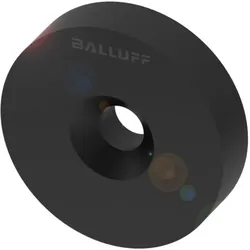
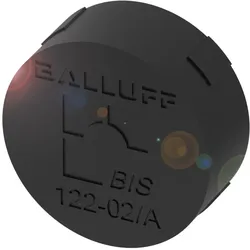
Produkte zum Begriff Balluff-Datenträger-BIS-C-108-11:


-
Wie übertrage ich 100 GB von Datenträger C auf Datenträger D?
Um 100 GB von Datenträger C auf Datenträger D zu übertragen, können Sie entweder die Dateien manuell kopieren und einfügen oder ein Backup-Tool verwenden, um den gesamten Inhalt von C auf D zu übertragen. Stellen Sie sicher, dass Datenträger D genügend Speicherplatz für die Übertragung hat und dass beide Datenträger ordnungsgemäß an Ihren Computer angeschlossen sind. **
-
Warum ist der lokale Datenträger immer C:?
Der lokale Datenträger wird standardmäßig als C: bezeichnet, da dies historisch bedingt ist. In den frühen Tagen von MS-DOS, dem Betriebssystem, das den Grundstein für Windows legte, wurde der erste Festplattenpartition immer als C: bezeichnet. Diese Konvention wurde beibehalten, um die Abwärtskompatibilität zu wahren und ältere Programme und Skripte nicht zu beeinträchtigen, die auf den C:-Laufwerksbuchstaben angewiesen sind. **
-
Ist mein Datenträger C zu 100% ausgelastet?
Um festzustellen, ob Ihr Datenträger C zu 100% ausgelastet ist, können Sie den Task-Manager öffnen und die Auslastung des Datenträgers überprüfen. Wenn die Auslastung konstant bei 100% liegt, kann dies auf ein Problem hinweisen, wie beispielsweise eine hohe Anzahl von Hintergrundprozessen oder eine langsame Festplatte. In diesem Fall sollten Sie möglicherweise Maßnahmen ergreifen, um die Auslastung zu reduzieren, wie das Beenden unnötiger Prozesse oder das Aufrüsten auf eine schnellere Festplatte. **
-
Wie würdet ihr die Temperaturspanne von 5 bis 11°C einordnen?
Die Temperaturspanne von 5 bis 11°C könnte als mild bis kühl eingestuft werden. Es ist nicht besonders warm, aber auch nicht sehr kalt. Es könnte als typisches Frühlings- oder Herbstwetter betrachtet werden. **

Was ist ein Datenträger unter Windows 11?
Ein Datenträger unter Windows 11 ist ein physisches oder virtuelles Speichermedium, auf dem Daten gespeichert werden können. Dies kann eine Festplatte, eine SSD, ein USB-Stick oder eine Netzwerkfreigabe sein. Windows 11 erkennt und verwaltet diese Datenträger, um Dateien zu speichern und darauf zuzugreifen. **
Wie kann man Daten vom lokalen Datenträger C auf den lokalen Datenträger D verschieben?
Um Daten vom lokalen Datenträger C auf den lokalen Datenträger D zu verschieben, können Sie den Windows Explorer verwenden. Öffnen Sie den Explorer, navigieren Sie zu den Dateien oder Ordnern auf Datenträger C, die Sie verschieben möchten, klicken Sie mit der rechten Maustaste darauf und wählen Sie "Ausschneiden" aus. Navigieren Sie dann zu Datenträger D, klicken Sie mit der rechten Maustaste auf einen leeren Bereich und wählen Sie "Einfügen" aus, um die Dateien oder Ordner dorthin zu verschieben. **
Top-Angebote
Produkte zum Begriff Balluff-Datenträger-BIS-C-108-11:
-
Was ist ein Lokaler Datenträger C?
Ein Lokaler Datenträger C ist normalerweise die primäre Festplatte oder Partition auf einem Windows-Computer, auf der das Betriebssystem und die meisten Programme installiert sind. Er wird oft als C: Laufwerk bezeichnet und ist standardmäßig der erste Datenträger, der vom Betriebssystem erkannt wird. Auf einem Computer können mehrere Lokale Datenträger vorhanden sein, die mit verschiedenen Buchstaben wie D:, E: usw. bezeichnet werden. Der Lokale Datenträger C ist in der Regel der wichtigste Datenträger auf einem Computer und enthält die meisten Systemdateien und persönlichen Daten der Benutzer. Es ist wichtig, regelmäßig Backups von wichtigen Daten auf dem Lokalen Datenträger C zu erstellen, um Datenverlust zu vermeiden. **
-
Ist der Datenträger C immer voll?
Der Datenträger C kann voll sein, wenn er nicht ausreichend Speicherplatz hat. Dies kann durch die Installation von Programmen, das Speichern von Dateien oder temporären Dateien verursacht werden. Es ist wichtig, den Speicherplatz regelmäßig zu überprüfen und nicht benötigte Dateien zu löschen, um sicherzustellen, dass der Datenträger nicht voll wird. **
-
Wie übertrage ich 100 GB von Datenträger C auf Datenträger D?
Um 100 GB von Datenträger C auf Datenträger D zu übertragen, können Sie entweder die Dateien manuell kopieren und einfügen oder ein Backup-Tool verwenden, um den gesamten Inhalt von C auf D zu übertragen. Stellen Sie sicher, dass Datenträger D genügend Speicherplatz für die Übertragung hat und dass beide Datenträger ordnungsgemäß an Ihren Computer angeschlossen sind. **
-
Warum ist der lokale Datenträger immer C:?
Der lokale Datenträger wird standardmäßig als C: bezeichnet, da dies historisch bedingt ist. In den frühen Tagen von MS-DOS, dem Betriebssystem, das den Grundstein für Windows legte, wurde der erste Festplattenpartition immer als C: bezeichnet. Diese Konvention wurde beibehalten, um die Abwärtskompatibilität zu wahren und ältere Programme und Skripte nicht zu beeinträchtigen, die auf den C:-Laufwerksbuchstaben angewiesen sind. **
Ähnliche Suchbegriffe für Balluff-Datenträger-BIS-C-108-11
-
Hayes, Steven C.: Akzeptanz- & Commitment-TherapieAkzeptanz- & Commitment-Therapie , In den vergangenen zehn Jahren hat sich die Acceptance und Commitment Therapie (ACT) nicht nur als effektive psychotherapeutische Behandlungsmethode etabliert, sie wurde auch weiterentwickelt und verfeinert. Das Ergebnis ist ein beträchtlicher Fortschritt in Konzeption, Technik und Erfahrungswerten. Die Autoren dieses Buches haben sechs Schlüsselprozesse der ACT festgelegt, die sich alle um ein zentrales Anliegen gruppieren: psychische Flexibilität. Dieses Modell der psychischen Flexibilität bedeutet einen weiteren Innovationsschritt der ACT, weil es auf eine ganze Bandbreite psychischer Störungen angewendet werden kann. Anschaulich und anhand von Fallbeispielen erläutern Hayes, Strosahl und Wilson Grundlagen, Vorgehen und wichtige Aspekte der Umsetzung. Die überarbeitete Neuauflage dieses ersten Grundlagenwerks zur ACT wird hier in komplett neuer Übersetzung vorgelegt. , Scheinwerferblenden & -gitter > Karosserie & Exterieur Styling , Erscheinungsjahr: 20140124, Produktform: Kartoniert, Autoren: Hayes, Steven C.~Strosahl, Kirk D.~Wilson, Kelly G., Übersetzung: Mallett, Dagmar, Seitenzahl/Blattzahl: 460, Keyword: ACT; Buch; Psychotherapie; Verhaltenstherapie; Bezugsrahmentheorie; Emotionsbewältigung; Psychische Störungen; Psychische Flexibilität; Therapeutische Beziehung; Akzeptanz- und Commitmenttherapie; Acceptance and Committment Therapy, Fachschema: Psychotherapie / Verhaltenstherapie~Verhaltenstherapie, Fachkategorie: Psychologie, Warengruppe: HC/Angewandte Psychologie, Fachkategorie: Kognitive Verhaltenstherapie, Thema: Verstehen, Text Sprache: ger, UNSPSC: 49019900, Warenverzeichnis für die Außenhandelsstatistik: 49019900, Verlag: Junfermann Verlag, Verlag: Junfermann Verlag, Verlag: Junfermann Verlag, Länge: 244, Breite: 172, Höhe: 32, Gewicht: 785, Produktform: Kartoniert, Genre: Geisteswissenschaften/Kunst/Musik, Genre: Geisteswissenschaften/Kunst/Musik, Herkunftsland: DEUTSCHLAND (DE), Katalog: deutschsprachige Titel, Katalog: Gesamtkatalog, Katalog: Lagerartikel, Book on Demand, ausgew. Medienartikel, Relevanz: 0004, Tendenz: -1, Unterkatalog: AK, Unterkatalog: Bücher, Unterkatalog: Hardcover, Unterkatalog: Lagerartikel, WolkenId: 116688759,00 €*Versand: 0,00 €Sichere Weiterleitung zum Anbieter
-
Ist mein Datenträger C zu 100% ausgelastet?
Um festzustellen, ob Ihr Datenträger C zu 100% ausgelastet ist, können Sie den Task-Manager öffnen und die Auslastung des Datenträgers überprüfen. Wenn die Auslastung konstant bei 100% liegt, kann dies auf ein Problem hinweisen, wie beispielsweise eine hohe Anzahl von Hintergrundprozessen oder eine langsame Festplatte. In diesem Fall sollten Sie möglicherweise Maßnahmen ergreifen, um die Auslastung zu reduzieren, wie das Beenden unnötiger Prozesse oder das Aufrüsten auf eine schnellere Festplatte. **
-
Wie würdet ihr die Temperaturspanne von 5 bis 11°C einordnen?
Die Temperaturspanne von 5 bis 11°C könnte als mild bis kühl eingestuft werden. Es ist nicht besonders warm, aber auch nicht sehr kalt. Es könnte als typisches Frühlings- oder Herbstwetter betrachtet werden. **
-
Was ist ein Datenträger unter Windows 11?
Ein Datenträger unter Windows 11 ist ein physisches oder virtuelles Speichermedium, auf dem Daten gespeichert werden können. Dies kann eine Festplatte, eine SSD, ein USB-Stick oder eine Netzwerkfreigabe sein. Windows 11 erkennt und verwaltet diese Datenträger, um Dateien zu speichern und darauf zuzugreifen. **
-
Wie kann man Daten vom lokalen Datenträger C auf den lokalen Datenträger D verschieben?
Um Daten vom lokalen Datenträger C auf den lokalen Datenträger D zu verschieben, können Sie den Windows Explorer verwenden. Öffnen Sie den Explorer, navigieren Sie zu den Dateien oder Ordnern auf Datenträger C, die Sie verschieben möchten, klicken Sie mit der rechten Maustaste darauf und wählen Sie "Ausschneiden" aus. Navigieren Sie dann zu Datenträger D, klicken Sie mit der rechten Maustaste auf einen leeren Bereich und wählen Sie "Einfügen" aus, um die Dateien oder Ordner dorthin zu verschieben. **
* Alle Preise verstehen sich inklusive der gesetzlichen Mehrwertsteuer und ggf. zuzüglich Versandkosten. Die Angebotsinformationen basieren auf den Angaben des jeweiligen Shops und werden über automatisierte Prozesse aktualisiert. Eine Aktualisierung in Echtzeit findet nicht statt, so dass es im Einzelfall zu Abweichungen kommen kann. ** Hinweis: Teile dieses Inhalts wurden von KI erstellt.